
「ChatGPTに指示はできるけれど、結局その後の作業は自分でやっている」——そんな違和感を抱えていませんか。
2025年7月にリリースされた ChatGPT Agent モード は、その違和感を根本から解決する機能です。仮想ブラウザとターミナル、ファイル操作環境を備えたエージェントが、調査から操作、レポート作成までを 一気通貫で代行 してくれます。
ただし、Plusプランは月40メッセージ、Proでも400メッセージという制限つき。なんとなく使うとすぐ枠を使い切って終わりです。実際、ある分析ではPlusユーザーの 73%が初週で枠を使い切っている という報告もあります。
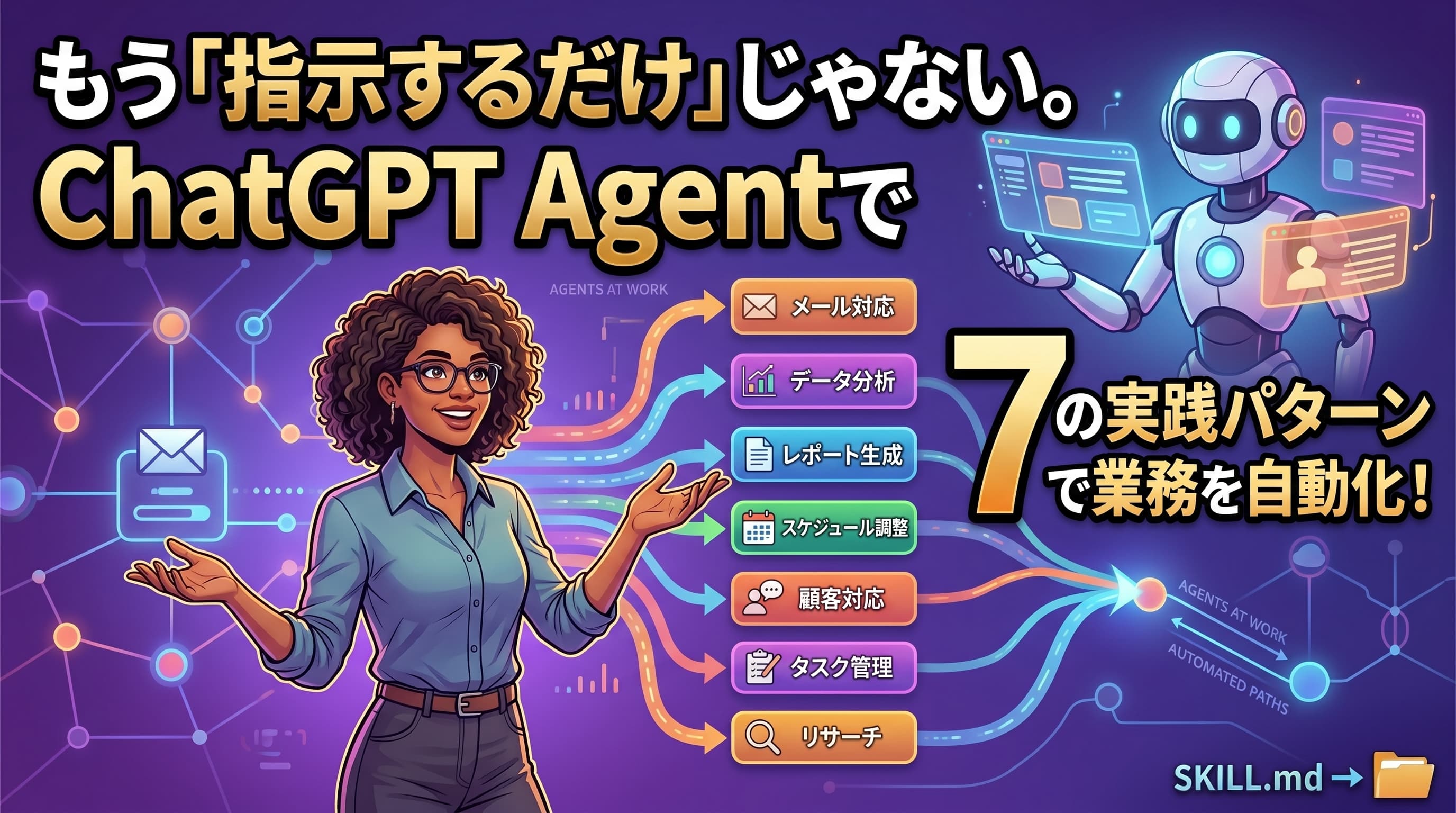
この記事では、ChatGPT Agentを「ちゃんと業務効率化に効かせる」ための 7つの実践パターン を紹介します。
⚡ ChatGPT Agentモードとは
ChatGPT Agentは、OpenAIが従来提供していた2つの機能を統合した、新世代のエージェント機能です。
統合元の機能 | 得意なこと | 弱点だったこと |
|---|---|---|
Operator | Webサイト操作(クリック・入力・スクロール) | 深い分析・レポート作成ができない |
Deep Research | 情報の収集・要約・分析 | Web操作・認証必須サイトに弱い |
ChatGPT Agent | 操作 + 分析の両立 | メッセージ枠・処理時間に制限 |
つまり、Agentモードは 「調べる→操作する→まとめる」を一連の流れで自律実行できる のが最大の特徴です。
KEY INSIGHT ChatGPT Agentは「指示」を「行動」に変える機能。プロンプトを練り込む時代から、ゴールを定義してエージェントに任せる時代に移行しています。
🛠 起動方法と料金プラン
起動の仕方
ChatGPT Agentの呼び出しは2通りあります。
方法1:composerのツールメニューから「Agent mode」を選択
方法2:チャット欄に「/agent」と入力
タスクを伝えるとエージェントが実行を開始し、確認や追加情報が必要な場面では一時停止して聞き返してきます。
プラン別のメッセージ制限(2026年5月時点)
プラン | 月額 | Agentメッセージ上限 |
|---|---|---|
Plus | $20 | 40メッセージ/月 |
Pro | $200 | 400メッセージ/月 |
Team | プランによる | 月50タスク程度 |
Enterprise | 別途見積もり | 月50タスク(拡張可) |
ここでカウントされるのは 「ユーザーが最初に出した依頼」だけ。エージェントが途中で確認してきた認証や追加質問はカウント対象外です。
なお、EEA(欧州経済領域)・スイスでは2026年5月時点ではまだ提供されていません。
🎯 7つの実践パターン
ここからが本題です。Agentモードが「単なるおもちゃ」で終わるか「業務インフラ」になるかは、何に使うかで決まります。
パターン1:競合リサーチ&比較レポートの自動生成
「業界トップ5社の料金プラン・主要機能・最新リリース動向を一気に表形式でまとめる」というタスクは、Agentモードの最も得意とする領域です。
プロンプト例:
日本のクラウド会計ソフト主要5社(freee/マネーフォワード/弥生/勘定奉行/PCA)の
- 月額料金(最安プランと最上位プラン)
- インボイス対応
- 直近6ヶ月の主要アップデート
を一覧表にまとめ、Markdownファイルとして出力してください。
各社の公式サイトを巡回し、料金ページとリリースノートを横断して 構造化された比較表 を作ってくれます。リサーチに半日かかる作業が、おおむね10〜15分で終わります。
パターン2:会議準備のフルオート化
商談前のブリーフィングは「時間はないけど省略するとリスクが大きい」業務の代表例。Agentに任せれば、相手企業の最新動向と参加者のSNS発言まで1枚にまとまります。
プロンプト例:
明日14:00からの株式会社○○との打ち合わせ準備をお願いします。
- 同社の直近3ヶ月のプレスリリース要約
- 参加予定のXX部長のLinkedIn最新投稿3件
- 業界の直近トピック(同社の競合動向含む)
を1ページのブリーフィング資料(Markdown)にまとめてください。
エージェントが各種サイトを巡回し、必要な情報だけを抜粋して整形します。
パターン3:スプレッドシート操作の代行
Agentモードはスプレッドシート全体を直接コントロールできます。データ取得・集計・グラフ化までを一気に任せられるため、データ分析のボトルネックを大きく削減できます。
BEFORE | AFTER |
|---|---|
データを手動でDL→Excelに貼付→集計関数→グラフ化(2時間) | プロンプト1本で集計済みファイル受領(10分) |
プロンプト例:
添付の売上CSVを読み込み、
1. 月別・商品カテゴリ別のクロス集計
2. 前年比較の折れ線グラフ
3. 上位10商品のランキング
を1つのxlsxファイルにまとめてください。
パターン4:メール下書き+スケジュール調整
Gmail・Googleカレンダーと連携させると、複数アポの調整から議題下書きまで一気に処理できます。
プロンプト例:
来週前半(月〜水)の14:00〜17:00で空いている時間に、
○○様(taro@example.com)と1時間の打ち合わせを設定したいです。
カレンダーの空き状況を確認し、3つの候補時間と
丁寧な依頼メールの下書きを作成してください。
メールの「送信」ボタンを押す前に必ず確認プロンプトが入るので、誤送信のリスクは抑えられています。
パターン5:ファイル整理&要約パイプライン
Google Drive内に散らかった資料を、トピックごとに分類し要約するという仕事もAgentの得意分野です。
プロンプト例:
Google Driveの「2026年プロジェクト」フォルダ内のドキュメントを、
- 提案書 / 議事録 / 仕様書 / その他
の4カテゴリに分類し、各ファイルの3行要約と作成日を一覧にして
新しいスプレッドシートに出力してください。
数十ファイルあるフォルダでも、20〜30分で「目次つきの整理棚」に変わります。
パターン6:候補者・取引先のリスト化
採用候補や提携先の調査もAgentで効率化できます。LinkedInなどの公開情報をもとに、評価コメントつきリストを生成できます。
プロンプト例:
東京拠点で「フルスタックエンジニア / TypeScript / 5年以上」の条件に
合いそうな候補者を、公開プロフィールから10名ピックアップしてください。
- 氏名(公開されている範囲)
- 直近の所属・役職
- 注目すべきプロジェクト
を表形式でまとめてください。
ここで重要なのは、個人情報の取り扱いに敏感な領域では「公開情報のみ」を明示する ことです。あいまいな依頼はエージェントの判断ミスを誘発します。
パターン7:規制・法令の最新動向チェック
業界の規制動向を継続的にウォッチするタスクも自動化できます。
プロンプト例:
日本のAI関連規制について、
- 2026年1月以降に発表された政府文書(経産省・総務省)
- 主要業界団体のガイドライン更新
- 海外(EU AI Act、米国executive order)の最新動向
を時系列でまとめ、自社(広告業)への影響度を3段階で評価してください。
調査結果はMarkdownや、そのままスプレッドシート化することも可能です。月1回のルーティンとして組み込めば、情報収集コストを大幅に削減できます。
❌/✅ 失敗パターン vs 成功パターン
Agentモードを使い始めた人がよくハマる罠を整理しました。
観点 | ❌ 失敗パターン | ✅ 成功パターン |
|---|---|---|
指示の粒度 | 「メールを全部処理して」 | 「未読のうち、社外からの問い合わせだけを抽出してリスト化」 |
コネクタ設定 | 全コネクタをONのまま放置 | タスクに必要なものだけ有効化(最小権限の原則) |
機微情報 | チャット欄にパスワードを直打ち | 「takeover mode」を使って自分で入力 |
暴走対策 | エージェントに任せて画面から離席 | センシティブな操作時はWatch Modeで監視 |
特に 「指示の粒度」 は枠の使い切りに直結します。曖昧な指示はエージェントが何度も確認してくる→そのたびにメッセージを消費する→気づいたら月の枠が尽きる、というパターンが頻発します。
💡 最重要ポイント3つ
ここまでの内容を、3つの原則に圧縮します。
1. 「ゴール」と「成果物の形式」を最初に決めておく
何を、どんな形(表/Markdown/xlsx/グラフなど)で受け取りたいのか。これを最初に伝えるだけで、出力の質と作業時間が大きく変わります。
2. コネクタは「使う分だけON」
Gmail・Drive・GitHub・カレンダーなど、すべてONにしたまま使うとプロンプトインジェクションのリスクも上がります。タスクごとに必要なものだけ有効化する習慣をつけてください。
3. メッセージ枠は「複雑タスクだけに使う」
単発の質問や軽い検索には通常モードを使い、Agentモードは 「複数ステップ × 操作 × まとめ」が組み合わさったタスクだけ に投入する。これが最も投資対効果の高い使い方です。
KEY INSIGHT 「すべての業務をAIに任せる」のではなく、「明確に切り出せる業務だけをAIに任せる」のが、Agentモードの正しい使い方です。
まとめ・今すぐできること
ChatGPT Agentモードは、ChatGPTを「優秀な相談相手」から「優秀な実行者」へと進化させた機能です。ただし、その能力を引き出せるかどうかは使う側の設計次第。
最後に、今日からできるアクションを3つ挙げます。
自分の業務の中で「複数ステップ × 調査 + 操作 + まとめ」が必要な作業を1つピックアップする
そのタスクに対して、ゴール・成果物形式・必要なコネクタを書き出してみる
上記の7パターンの中から似た型を選び、プロンプト例を真似て1度実行してみる
メッセージ枠は限られています。だからこそ、「人間がやると2時間以上かかるタスクを、Agentに10分で終わらせてもらう」 という基準で使い分けるのが、2026年的な賢いChatGPTの使い方です。